

PhotoCraft 中的调整图层与非破坏性编辑
如何使用 PhotoCraft 的 16 种调整图层、智能对象与智能滤镜,在不改变原始像素的前提下编辑,以及 Image › Adjustments 的直接调整快捷键。
更新于 2026-10-11 · PhotoCraft 0.7.0
PhotoCraft 的 README 说得很直接:"调整图层让每一次编辑都保持可修改。"你可以叠加、用蒙版限定区域、调整顺序或关闭它们,原始像素始终不变。
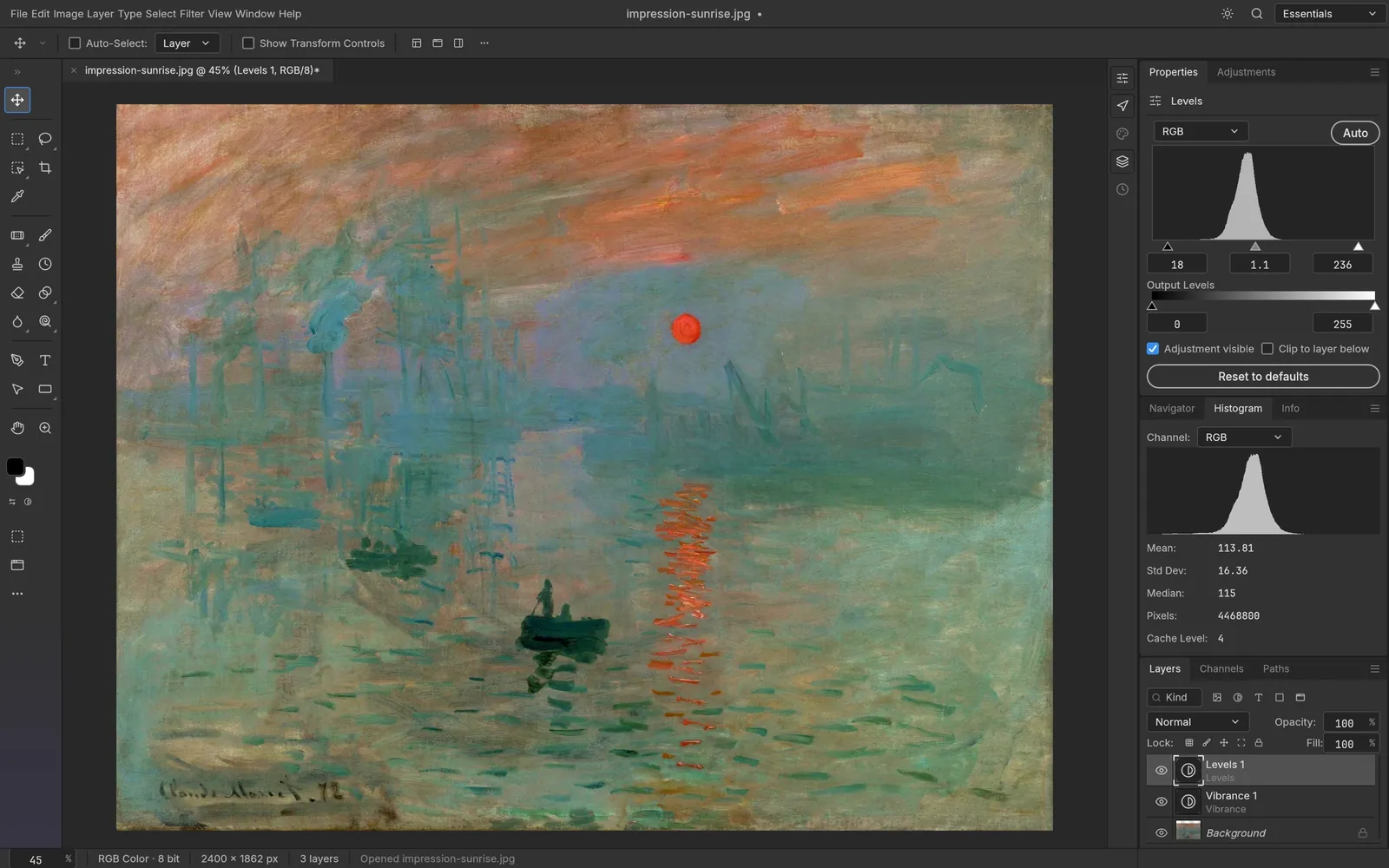
调整图层
PhotoCraft 截图(MIT OR Apache-2.0) · 作品:Impression, Sunrise, Claude Monet, 1872(公有领域) · 署名信息
16 种调整图层
PhotoCraft 的命令注册表在 Layer › New Adjustment Layer 下定义了以下调整:
亮度/对比度、色阶、曲线、曝光度、自然饱和度、色相/饱和度、色彩平衡、黑白、照片滤镜、通道混合器、反相、色调分离、阈值、渐变映射、可选颜色、颜色查找。
曲线支持分通道编辑,色阶带实时直方图,颜色查找可加载 .cube、.3dl、.look 文件。
添加调整图层
- 选中要放在调整图层下方的那个图层。
- 选择 Layer › New Adjustment Layer,挑选调整类型。
- 修改参数,画布会实时更新。
- 如果只想作用于某个区域,可以先建立选区,或在调整图层的蒙版上涂抹(见 图层蒙版与选区)。
直接(破坏性)调整
同样的调整也可以在 Image › Adjustments 下使用,它们会直接修改像素。默认快捷键绑定在这些直接调整上:
| 调整 | 快捷键 |
|---|---|
| Levels…(色阶) | Cmd+L |
| Curves…(曲线) | Cmd+M |
| Hue/Saturation…(色相/饱和度) | Cmd+U |
| Color Balance…(色彩平衡) | Cmd+B |
| Black & White…(黑白) | Cmd+Alt+Shift+B |
| Invert(反相) | Cmd+I |
| Desaturate(去色) | Cmd+Shift+U |
据 README,Image › Adjustments 还包括阴影/高光、替换颜色、匹配颜色、HDR 色调、去色和色调均化。
智能对象与智能滤镜
对智能对象应用的滤镜保持可编辑,可以随时修改、隐藏、调整顺序或加蒙版。0.7.0 新变化:对智能对象使用 Image › Adjustments 时,会记录为智能滤镜。
一切皆可撤销
完整的历史记录、Edit › Toggle Last State(Cmd+Alt+Z)和历史记录画笔,可以撤销任何一步,甚至单独一笔画笔笔触。
来源
本文的每一处事实陈述均来自以下上游文件;如有出入,以上游来源为准。
PhotoCraft Hub 是非官方社区站点。PhotoCraft 由 ArtCraft 团队开发;截图来自 PhotoCraft 仓库(MIT OR Apache-2.0),画面中为公有领域艺术作品。
下一篇PhotoCraft 中的图层蒙版与选区