

如何在 macOS、Windows 和 Linux 上安装 PhotoCraft
PhotoCraft 0.7.0 安装分步指南:按系统和 CPU 选择正确的安装包、校验 SHA-256,以及官方构建的下载位置。
更新于 2026-10-11 · PhotoCraft 0.7.0
PhotoCraft 的安装包发布在项目的 GitHub Releases 页面,当前版本为 0.7.0。项目自己的安装文档称其为 早期 Alpha 项目,使用时请做好重要文件的备份。
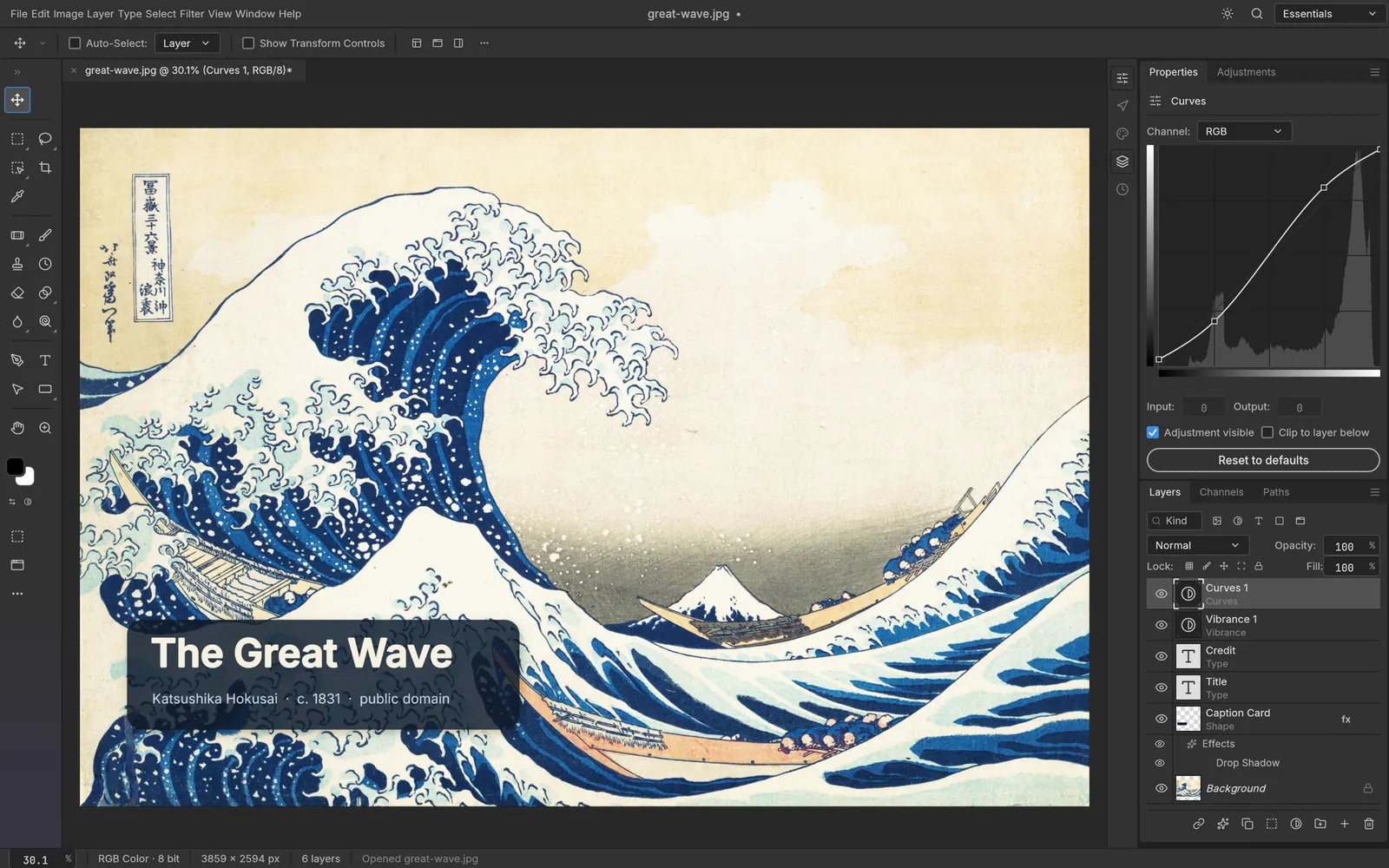
在《神奈川冲浪里》上使用曲线、自然饱和度与文字
PhotoCraft 截图(MIT OR Apache-2.0) · 作品:The Great Wave off Kanagawa, Katsushika Hokusai, c. 1831(公有领域) · 署名信息
1. 获取官方文件
所有构建都附在 GitHub 最新发布 中。README 也推荐新用户使用 getartcraft.com 上的 PhotoCraft 页面。本站的 下载页 链接到同样的 GitHub 文件,本站不托管也不修改这些文件。
2. 选择正确的文件
文件名中的 <ver> 是版本号(例如 0.7.0)。
macOS
| 构建 | 文件 | 说明 |
|---|---|---|
| 应用,通用版(Apple 芯片 + Intel) | photocraft-<ver>-macos-universal.dmg | 已签名并公证 |
| 命令行工具,通用版 | photocraft-cli-<ver>-macos-universal.zip | 已签名并公证 |
Windows
| 构建 | 安装包 | 便携版 |
|---|---|---|
| x64(64 位 Intel/AMD) | photocraft-<ver>-windows-x64.msi | photocraft-<ver>-windows-x64-portable.zip |
| arm64(骁龙等 ARM 电脑) | photocraft-<ver>-windows-arm64.msi | photocraft-<ver>-windows-arm64-portable.zip |
| x86(32 位) | photocraft-<ver>-windows-x86.msi | photocraft-<ver>-windows-x86-portable.zip |
README 说明 Windows 安装包和可执行文件均已代码签名。用 .msi 安装,或将便携版解压到任意位置。
Linux
| 格式 | x86_64 | aarch64 | 说明 |
|---|---|---|---|
| AppImage | …-linux-x86_64.AppImage | …-linux-aarch64.AppImage | 随处运行;可用 AppImageUpdate 更新(.zsync 文件) |
| Flatpak | …-linux-x86_64.flatpak | …-linux-aarch64.flatpak | 沙盒 |
| Debian/Ubuntu | …-linux-x86_64.deb | …-linux-aarch64.deb | |
| Fedora/RHEL/openSUSE | …-linux-x86_64.rpm | …-linux-aarch64.rpm | |
| 压缩包 | …-linux-x86_64.tar.gz | …-linux-aarch64.tar.gz | 解压即用 |
README 给出的 Flatpak 安装命令:
flatpak install --user photocraft-0.7.0-linux-x86_64.flatpak
另有 RISC-V 压缩包(photocraft-<ver>-linux-riscv64.tar.gz,需要 glibc 2.39 及以上)、FreeBSD x86_64 压缩包,以及可部署在任意静态服务器上的 Web 版(photocraft-web-<ver>.zip)。
3. 校验下载
每个发布都包含 SHA256SUMS.txt。项目安装文档建议在运行下载的文件之前核对发布说明和校验和:
# macOS
shasum -a 256 -c SHA256SUMS.txt --ignore-missing
# Linux
sha256sum -c SHA256SUMS.txt --ignore-missing
# Windows(PowerShell)
Get-FileHash .\photocraft-0.7.0-windows-x64.msi -Algorithm SHA256
4. 打开文件
启动 PhotoCraft,使用 File › Open…(macOS 为 Cmd+O,Windows/Linux 为 Ctrl+O)。下一步:如何打开 PSD 和 PSB 文件。
来源
本文的每一处事实陈述均来自以下上游文件;如有出入,以上游来源为准。
PhotoCraft Hub 是非官方社区站点。PhotoCraft 由 ArtCraft 团队开发;截图来自 PhotoCraft 仓库(MIT OR Apache-2.0),画面中为公有领域艺术作品。
下一篇PhotoCraft 与 Photoshop 对比:相同之处与欠缺之处