

PhotoCraft 中的图层蒙版与选区
PhotoCraft 0.7.0 的选区工具(选框、套索、魔棒、快速选择与对象选择、选择主体、选择并遮住),以及如何把选区变成图层蒙版、矢量蒙版和快速蒙版。
更新于 2026-10-11 · PhotoCraft 0.7.0
README 称 PhotoCraft 的选区是"能理解图像的选区":有精确选择工具、自动选择工具和细化工作区,任何选区都可以变成蒙版。
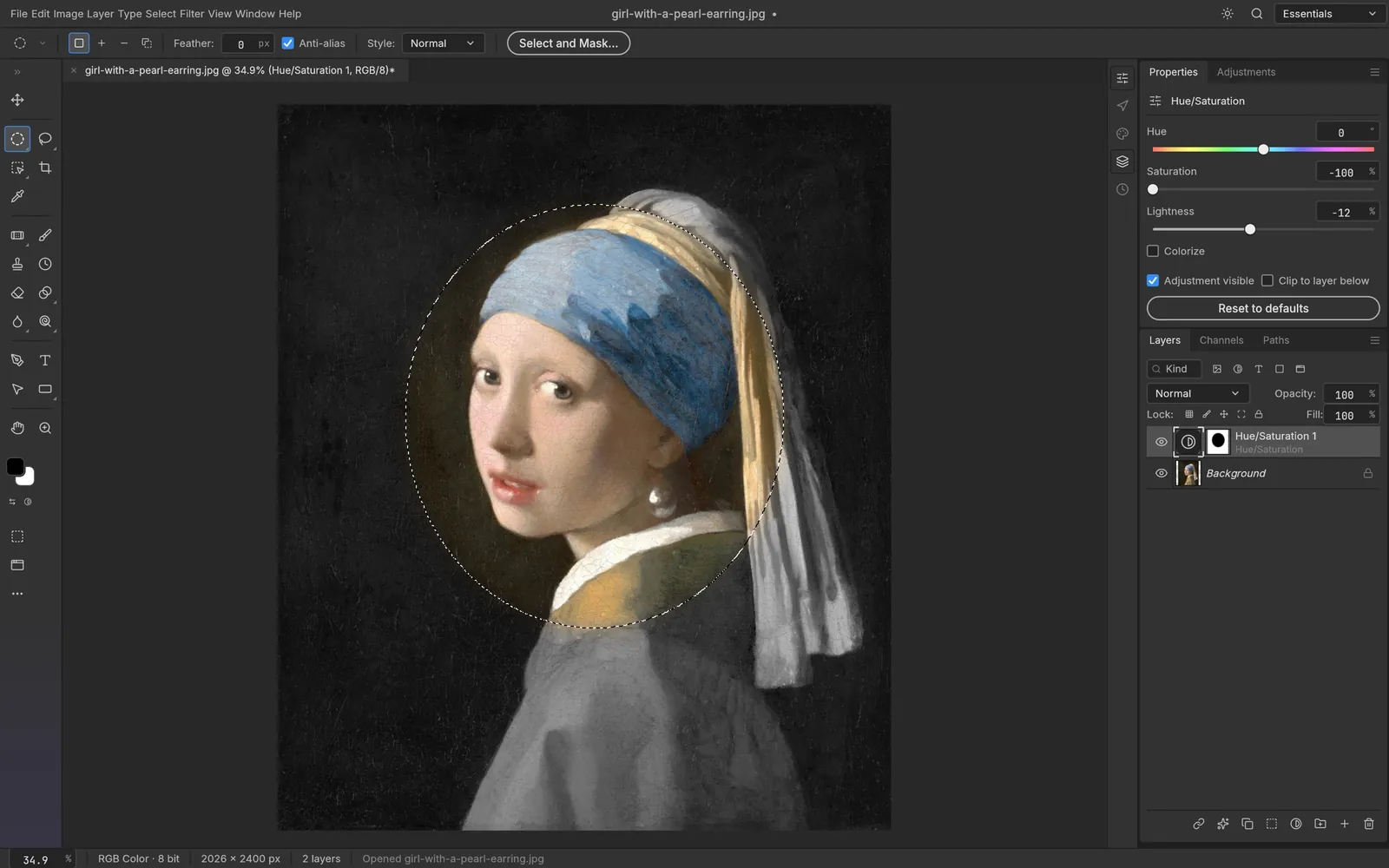
蒙版与选区
PhotoCraft 截图(MIT OR Apache-2.0) · 作品:Girl with a Pearl Earring, Johannes Vermeer, c. 1665(公有领域) · 署名信息
选区工具
| 按键 | 工具 |
|---|---|
M | 矩形与椭圆选框(另有单行、单列选框) |
L | 套索、多边形套索、磁性套索 |
W | 魔棒、快速选择、对象选择 |
Select Subject(选择主体) 让电脑自动描边。README 说明智能选择在本机运行,不依赖云端,也不需要账号。
选区命令
| 命令 | 快捷键 |
|---|---|
| Select › All | Cmd+A |
| Select › Deselect | Cmd+D |
| Select › Reselect | Cmd+Shift+D |
| Select › Inverse | Cmd+Shift+I |
| Select › Select and Mask… | Cmd+Alt+R |
| Select › Edit in Quick Mask Mode | Q |
Select 菜单还有 Grow、Similar 和 Modify(Border、Expand、Smooth);README 另外列出了羽化、收缩和平滑。0.7.0 中,羽化半径改为高斯函数的 sigma,Border 和 Smooth 的行为也改为与 Photoshop 一致。
用"选择并遮住"细化
打开 Select › Select and Mask… 可以细化发丝级边缘。0.7.0 把它的 CPU 细化速度提升到原来的 4 倍。双击图层蒙版也可以打开"选择并遮住",这取决于一项首选项设置。
从选区到蒙版
README 说明,任何选区都可以转为图层蒙版、矢量路径或形状。源代码中的蒙版命令包括:
- Layer › Layer Mask › From Transparency
- Layer › Layer Mask › Apply 和 Delete
- Layer › Vector Mask(当前路径、Reveal All、Hide All、Delete)
0.7.0 新变化:属性面板为像素蒙版增加了浓度和羽化控件;蒙版和像素各自保留独立的绘画前景/背景色。
调整图层上的蒙版
先建立选区再添加调整图层,调整就只作用于选区内部。上图就是用椭圆选区作为色相/饱和度图层的蒙版。参见 调整图层。
来源
本文的每一处事实陈述均来自以下上游文件;如有出入,以上游来源为准。
PhotoCraft Hub 是非官方社区站点。PhotoCraft 由 ArtCraft 团队开发;截图来自 PhotoCraft 仓库(MIT OR Apache-2.0),画面中为公有领域艺术作品。
下一篇如何从源码构建 PhotoCraft